Выездная служба
Независимо от обстоятельств, крайне важно ставить клиентов на первое место для успешного управления бизнесом. С помощью модуля Выездная служба в Финкомтех вы можете предоставлять клиентский сервис на месте. Использование ERP-системы сделает управление выездными работами простым и организованным. Приложение Выездная служба использует контактную информацию, инструменты планирования, поддерживает мобильную версию, отслеживает затраченное на обслуживание время, помогает заполнить акты об оказании услуг и отчеты, а также составить счета, отслеживать запасы запчастей, которые используются на выезде.
Финкомтех выделяется среди другого программного обеспечения тем, что поддерживает все процессы, связанные с выездным обслуживанием. Программа будет отслеживать каждый этап зарегистрированной выездной услуги.
Вы можете создать коммерческое предложение на выездную услугу и выписать счёт на основе выполненных действий или количества отработанных часов. Окно Мои задачи появится при запуске модуля Выездная служба как показано на скриншоте ниже.
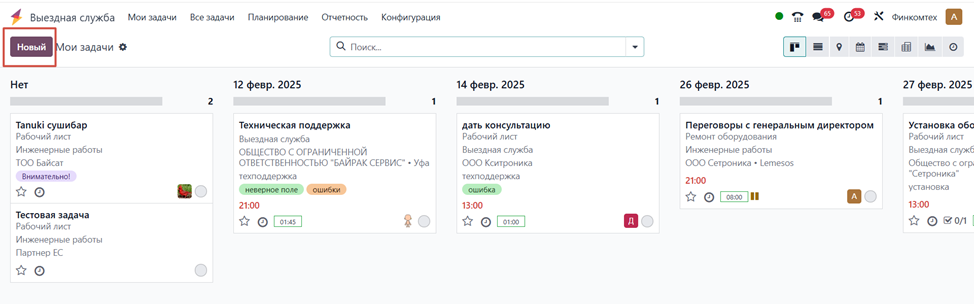
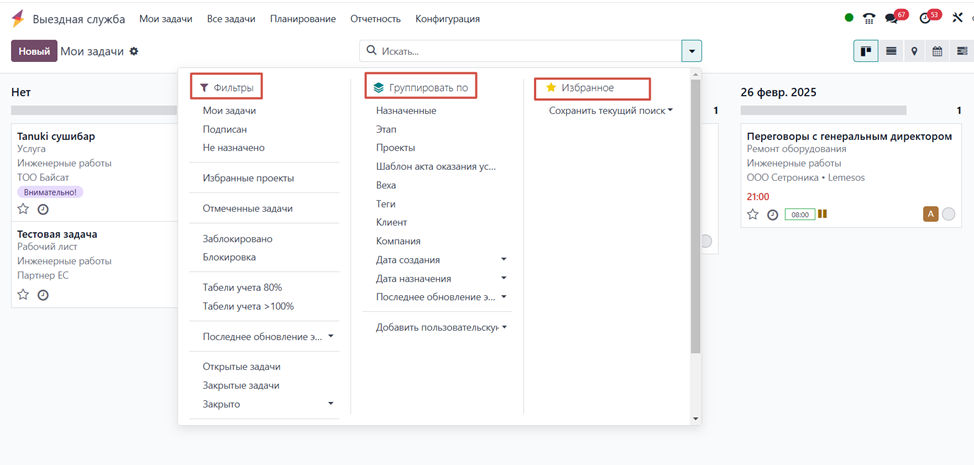
В данном разделе задачи отображаются в виде канбан-доски. Управление задачами осуществляется на основе даты их создания. Для фильтрации списка доступны следующие критерии:
- Мои задачи
- Отслеживаемые
- Не назначено
- Избранные проекты
- Табели учёта рабочего времени
- Последнее обновление этапа
- Открытые задачи
- Закрытые задачи
- Закрыто
- Архивные
Для упорядочивания задач используйте опцию Группировать по. Доступны следующие предустановленные критерии:
- Назначенные
- Этап
- Проект
- Шаблон акта оказания услуг
- Этап проекта
- Клиент
- Компания
- Дата создания
- Дата назначения
- Последнее обновление этапа

Платформа также предоставляет несколько видов для отображения данных:
- Канбан
- Список
- Карта
- Календарь
- Диаграмма Ганта
- Сводная таблица
- График
- Активности
Вы будете получать информацию о названии задачи, клиенте, назначенных сотрудниках, тегах и запланированной дате.
Для расстановки приоритетов задач используйте значок звезды ️. Чтобы запланировать новые действия (например, email, звонок, встречу или напоминание), нажмите на значок часов , который отображается у каждой задачи.
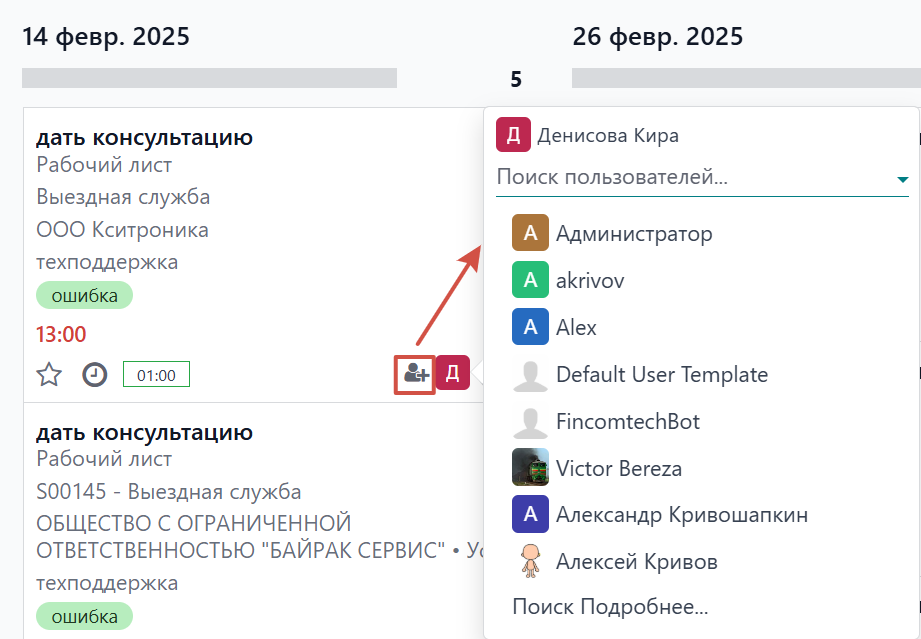
Назначать сотрудников можно непосредственно в карточке: для этого наведите курсор на индикатор стадии задачи внизу, чтобы увидеть кнопку . Нажав на нее, вы сможете выбрать одного или нескольких исполнителей.

Опции, такие как Установить изображение обложки, Поделиться доступны при нажатии на панель дополнительного меню в правом верхнем углу каждой задачи.
В этом окне давайте рассмотрим, как добавить новую задачу. Если вы хотите сделать это сразу, просто нажмите кнопку Новый, и вы перейдёте к форме.