Календарь
Финкомтех Календарь — это приложение для планирования, которое позволяет пользователям интегрировать бизнес-процессы компании в единую платформу управления. Благодаря интеграции с другими приложениями Финкомтех, Календарь помогает удобно планировать встречи, мероприятия, аттестации сотрудников и координировать проекты — всё в одном месте.
При открытии приложения «Календарь» пользователи видят список текущих встреч. Выбранный вариант отображения отображается в виде раскрывающегося меню День, Неделя, Месяц или Год. В раскрывающемся меню параметров отображения пользователи также могут включить или отключить Отображение выходных.

Синхронизация сторонних календарей
Пользователи могут синхронизировать Финкомтех с существующими календарями Outlook и/или Google, перейдя в приложение «Календарь» ‣ «Конфигурация» ‣ «Настройки». Здесь нужно ввести идентификатор клиента и секретный ключ клиента. Также можно приостановить синхронизацию, установив соответствующий флажок, или автоматизировать синхронизацию, оставив поле пустым.
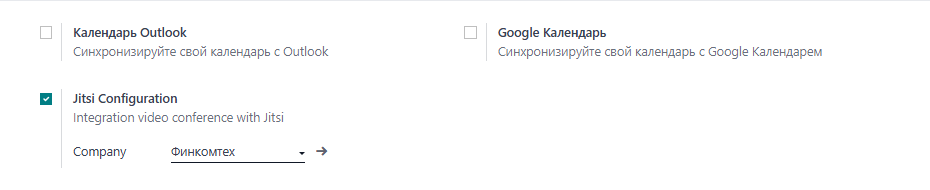
После завершения настройки обязательно нажмите Сохранить, прежде чем продолжить.
События, созданные в синхронизированных календарях, автоматически отображаются на всех интегрированных платформах.
Создавайте мероприятия на основе обсуждений
Мгновенно создавайте новые встречи в любом месте Финкомтех на основе обсуждений в карточке CRM или задачи в приложении Проекты.
В разделе «Чат» нажмите кнопку «Действия». Во всплывающем окне «Расписание действий» выберите нужный «Тип действия», после чего появится набор кнопок в зависимости от типа действия.
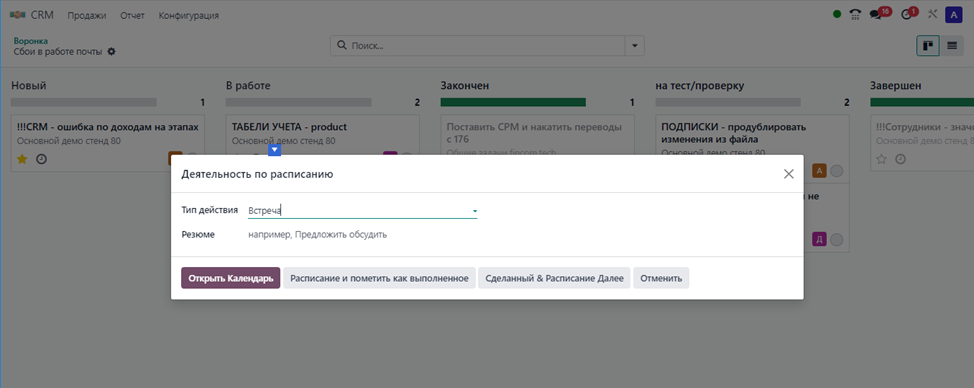
Действия, связанные с другими расписаниями, например Встреча или Демонстрационный звонок, связаны с приложением Календарь. Выберите одно из этих действий, чтобы связать его с приложением Календарь, затем нажмите Открыть календарь, чтобы вернуться в приложение. Кроме того, можно запланировать и отметить как выполненное, чтобы закрыть действие, или выбрать Готово и запланировать следующее, чтобы оставить окно Запланированное действие открытым и создать новое.
Спланируйте мероприятие
Чтобы добавить событие в календарь, откройте приложение «Календарь» и нажмите на нужную дату. В появившемся всплывающем окне «Новое событие» начните с ввода названия события.
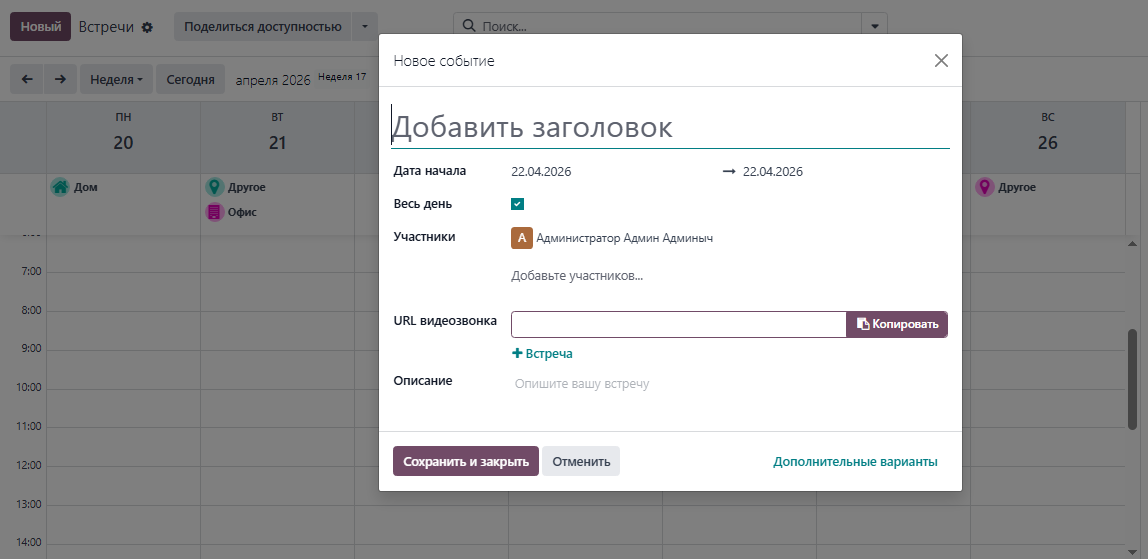
Целевая дата автоматически заполняется в поле Начало. Ее можно изменить, нажав на раздел с датами и выбрав дату в календаре. Для многодневных мероприятий выберите конечную дату во втором поле, затем нажмите Применить.
Установите флажок Весь день, если у вас нет определенного времени начала или окончания.
Для мероприятий с определенным временем начала и окончания убедитесь, что флажок Весь день снят, чтобы можно было выбирать время. Если флажок Весь день снят, время можно выбрать в поле Начало.
Пользователь, вошедший в систему, автоматически становится первым участником. Отсюда также можно добавить или создать дополнительных участников.
Пользователь, вошедший в систему, автоматически становится первым участником. Отсюда также можно добавить или создать дополнительных участников.
Для виртуальных совещаний скопируйте и вставьте URL-адрес в поле URL-адрес видеозвонка. Или нажмите Совещание , чтобы создать ссылку.
Затем создайте событие, нажав Сохранить и закрыть, или выберите Дополнительные параметры, чтобы настроить событие.
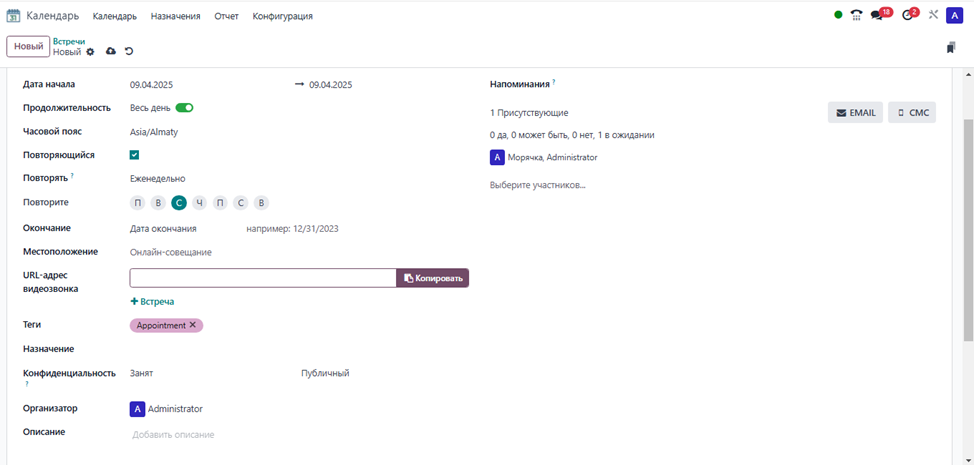
В поле Описание пользователи могут добавить дополнительную информацию и сведения о собрании.
Нажмите Дополнительные параметры, чтобы перейти к форме собрания, в которой можно настроить дополнительные параметры мероприятия:
- Продолжительность: укажите продолжительность совещания в часах или переведите переключатель в положение Весь день.
- Повторяющаяся: установите флажок, чтобы создать повторяющуюся встречу. После установки флажка откроются новые поля:
- Часовой пояс: Выберите часовой пояс, для которого указано время этой встречи.
- Повторить: выберите периодичность повторения этой встречи. В зависимости от выбранного типа периодичности появляется следующее поле, в котором пользователи могут указать, когда должна повторяться встреча. Например, если в качестве параметра Повторить выбрано Ежемесячно, появляется новое поле, в котором пользователь может указать, в какой день месяца должна повторяться встреча.
- До: выберите ограниченное количество повторений, которые должна повторять эта встреча, дату окончания, когда повторения должны прекратиться, или бесконечное количество повторений.
- Теги: добавьте теги к событию, например Встреча с клиентом или Внутреннее совещание. Их можно искать и фильтровать в приложении Календарь при организации нескольких событий.
- Назначение: связывайте существующие или новые назначения. Это можно настроить с помощью кнопки «Поделиться возможностями» на главной панели «Календарь».
- Конфиденциальность: переключайтесь между вариантами видимости, чтобы контролировать, кто может видеть событие.
- Организатор: по умолчанию это текущий пользователь Odoo. Выберите нового пользователя из списка существующих или создайте и отредактируйте нового пользователя.
- Описание: добавьте дополнительную информацию или подробности о встрече.
- Напоминания: выберите параметры уведомлений для участников. Выберите уведомление по умолчанию или настройте новые напоминания.
Согласуйте время работы с командами
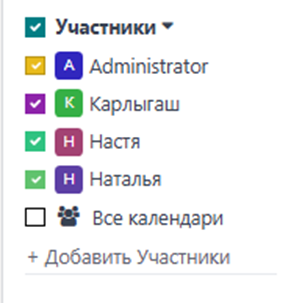
При планировании мероприятия для нескольких пользователей на панели управления Календаря установите флажок рядом с Участниками, чтобы просмотреть доступность членов команды. Установите (или снимите) флажок рядом с именами пользователей, чтобы отобразить (или скрыть) их календари.
Поделиться возможностями
На главной панели приложения Календарь нажмите кнопку Поделиться доступными вариантами в верхней части страницы. Затем нажмите и перетащите доступные время и даты в календаре, чтобы добавить их в качестве вариантов в приглашение.
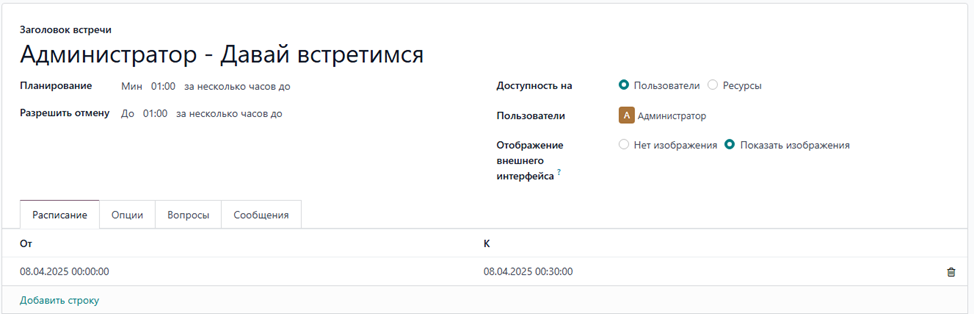
После выбора доступности нажмите кнопку Открыть, чтобы перейти к соответствующей записи на прием.
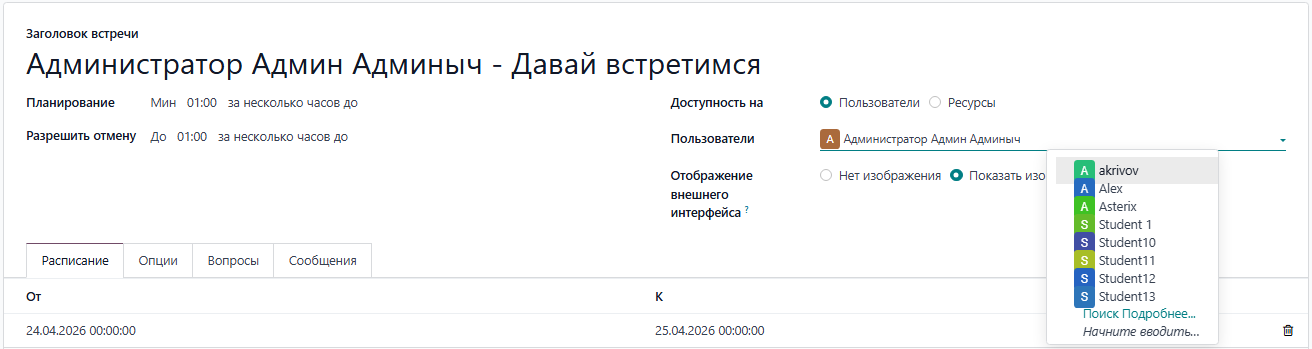
В форме записи на прием доступно несколько параметров настройки:
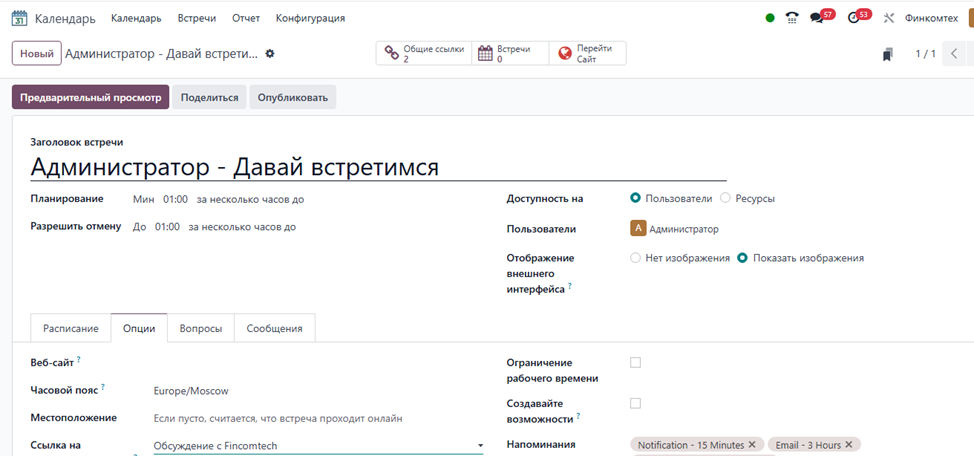
В поле «Расписание» установите минимальное время ожидания, чтобы участники подтверждали свое участие за определенное время до начала встречи. Например, установите 01:00 требование, согласно которому участники должны подтвердить свое участие как минимум за час до начала встречи.
В поле Разрешить отмену укажите максимальное количество часов до начала мероприятия, в течение которых участники могут отменить его.
В поле Доступность участники могут забронировать пользователей или ресурсы, например переговорные комнаты или столы. После выбора пользователей или ресурсов введите имя нужного пользователя или название ресурса в поле ниже.
В поле Внешний вид можно выбрать Без изображения или Показать изображения для выбранного пользователя или ресурса на странице встречи.
Если в поле Доступность выбрано Ресурсы, у пользователей есть возможность Управлять доступностью.
Установите флажок, чтобы ограничить максимальное количество людей, которые могут одновременно использовать ресурс.
В поле Способ назначения можно указать порядок, в котором участники бронируют время, а также выбрать пользователя или ресурс:
- Выберите пользователя/ресурс, затем время
- Выберите время, затем пользователя/ресурс
Если в поле Доступность выбран вариант Ресурсы, доступен третий вариант: Выбрать время, затем автоматическое назначение.
При необходимости настройте следующие вкладки:
- Вкладка «Расписание»
- Вкладка «Настройки»
- Вкладка «Вопросы»
- Вкладка «Сообщения»
Нажмите кнопку Предварительный просмотр, чтобы увидеть, как выглядит ссылка на встречу для участников.
После завершения настройки нажмите кнопку Поделиться, чтобы сгенерировать ссылку для прямой отправки, или нажмите Опубликовать, чтобы опубликовать выбранные встречи на подключенном сайте Финкомтех.
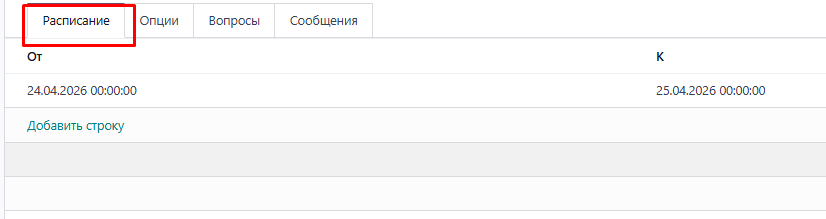
Вкладка «Расписание»
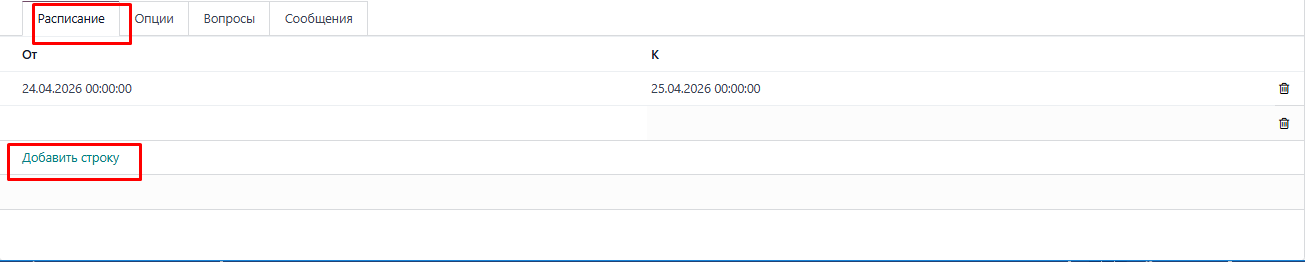
На вкладке Расписание в форме записи на прием можно управлять временными интервалами. Целевая дата и время отображаются в качестве первых временных интервалов.
Чтобы добавить новый временной интервал, нажмите Добавить строку. Щелкните в новом пустом поле под полем От, затем выберите и введите новую целевую дату и время начала соответственно. Повторите эти действия в новом пустом поле под До, чтобы выбрать и ввести новую целевую дату и время окончания.
Вкладка «Параметры»
На вкладке Параметры доступны дополнительные настройки:
- Веб-сайт: укажите, на каком веб-сайте будет опубликовано приглашение на эту встречу.
- Часовой пояс: по умолчанию используется часовой пояс компании, выбранный в приложении Настройки. Чтобы изменить часовой пояс, выберите нужный вариант в раскрывающемся меню.
- Местоположение: выберите или создайте новые местоположения в раскрывающемся меню. Если это поле оставить пустым, встреча будет считаться онлайн-встречей.
- Ссылка на видеоконференцию: выберите Odoo Discuss или Google Meet, чтобы добавить ссылку на видеоконференцию в приглашение на собрание, или оставьте поле пустым, чтобы не генерировать URL-адрес собрания.
- Подтверждение вручную: отображается только в том случае, если в поле Наличие на были выбраны Ресурсы. Установите флажок и введите максимальный процент от общей вместимости выбранных ресурсов, чтобы создать требование ручного подтверждения для завершения собрания.
- Предоплата: установите флажок, чтобы пользователи должны были внести оплату до подтверждения бронирования. После установки флажка появится ссылка на настройку платежных систем, которая позволяет осуществлять онлайн-платежи.
- Ограничение по рабочему времени: если в поле Доступность выбраны Пользователи, установите флажок, чтобы ограничить время проведения встреч рабочим временем выбранных пользователей.
- Создавать возможности: если этот параметр выбран, при каждом запланированном совещании создается новая CRM возможность.
- Напоминания: добавьте или удалите напоминания об уведомлениях в этом поле. Нажмите на пустое место, чтобы открыть дополнительные параметры.
- Письмо с подтверждением: установите флажок, чтобы автоматически отправлять участникам письмо с подтверждением после подтверждения встречи. Выберите один из шаблонов писем или нажмите «Еще», затем «Создать», чтобы создать собственный шаблон.
- Письмо об отмене: установите флажок, чтобы автоматически отправлять участникам письмо об отмене встречи в случае ее переноса. Выберите один из шаблонов писем или нажмите «Еще», затем «Создать», чтобы создать собственный шаблон.
- Копия для: добавьте в это поле контакты, которые будут получать уведомления об изменениях в собрании, независимо от того, будут ли они присутствовать на собрании.
- Разрешить гостям: установите флажок, чтобы участники могли приглашать гостей.
Вкладка Вопросов
На вкладке Вопросы добавьте вопросы, на которые участник должен ответить при подтверждении встречи. Нажмите Добавить строку, чтобы настроить Вопрос. Затем выберите Тип вопроса, при необходимости добавьте заполнитель и укажите, является ли ответ обязательным.
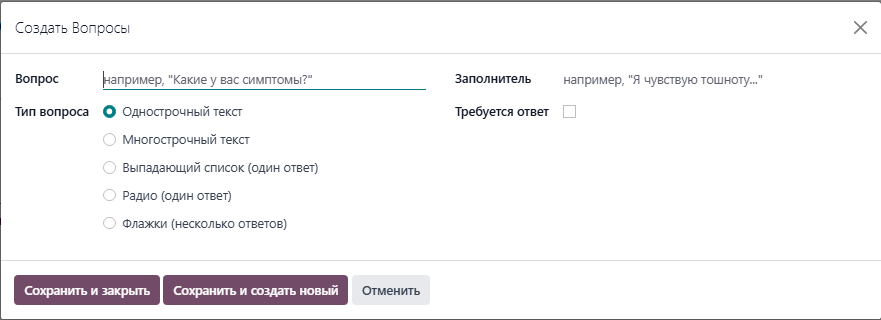
Чтобы узнать, как создавать более подробные анкеты, ознакомьтесь с документацией по Опрос в приложении по созданию и настройке вопросов для сбора данных.
Вкладка «Сообщения»
В поле Вводное сообщение на вкладке Сообщения добавьте дополнительную информацию о встрече, которая будет отображаться в приглашении.
Информация, добавленная в поле Дополнительное сообщение при подтверждении, появится после подтверждения встречи.